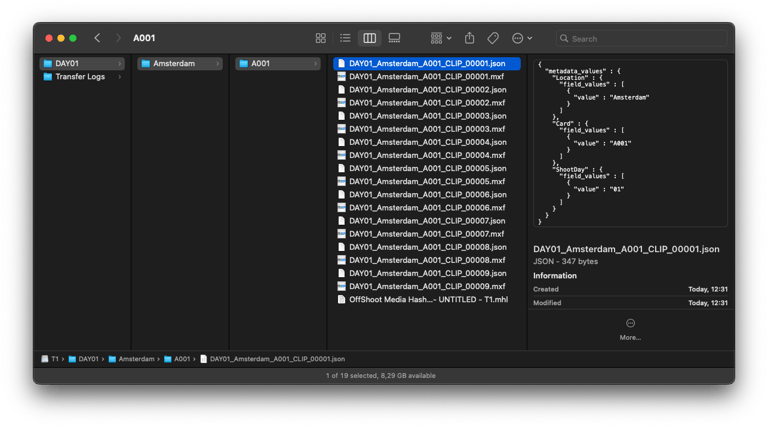
OffShoot 的 iconik 集成使您能够自动为传输的剪辑生成 iconik sidecar 文件。通过将 iconik 标记与 OffShoot 预设中的元素进行镜像,用户在传输媒体时输入的任何元数据都会转移到 iconik 中。
要求
- Hedge 22.2 或更新版本 / OffShoot Pro 23.2 或更新版本
- 使用 iconik 存储网关 应用程序将本地存储与云端的 iconik 连接起来。
设置
-
首先,在 iconik 中查找您的标签,因为您需要在 OffShoot 设置中镜像它们。
-
在 iconik 中,为您的 ISG (docs) 启用
Sidecar Metadata View选项,然后选择一个视图:

-
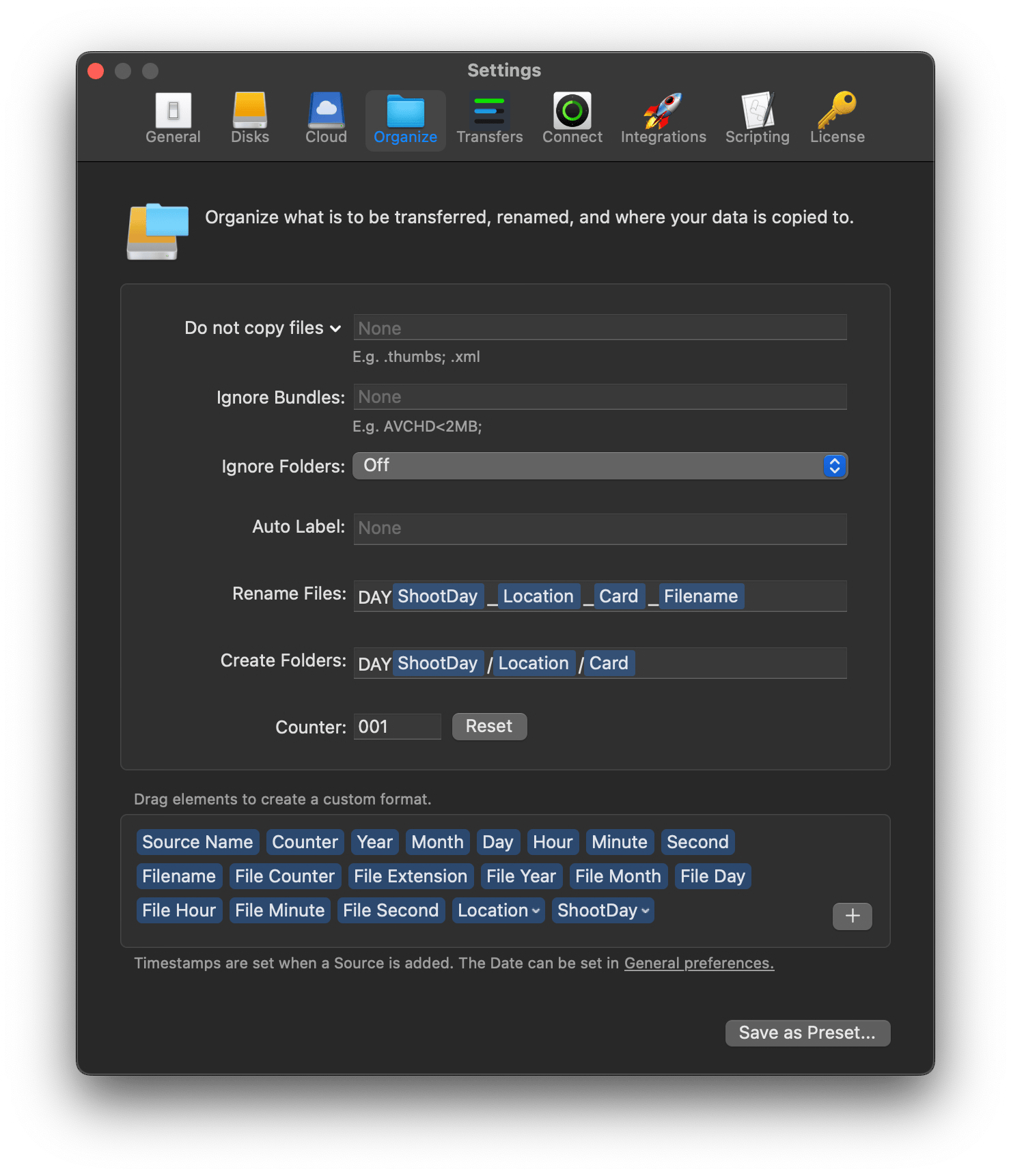
在 OffShoot 的“组织”面板中,设置 OffShoot 预设:
OffShoot > Settings > Organize -
使用
+按钮将要填充的所有 iconik 标记添加为Element(元素),然后可以在Auto Label(自动标签)、Rename Files(文件重命名)或Create Folders(创建文件夹)中使用它们:提醒:在标签名称周围使用大括号,可以将它们转换为
Element(元素)。有效的Element(元素)将被转换为具有名称的蓝色块。在此示例中,{Card}已转换为一个Element(元素)。
-
在
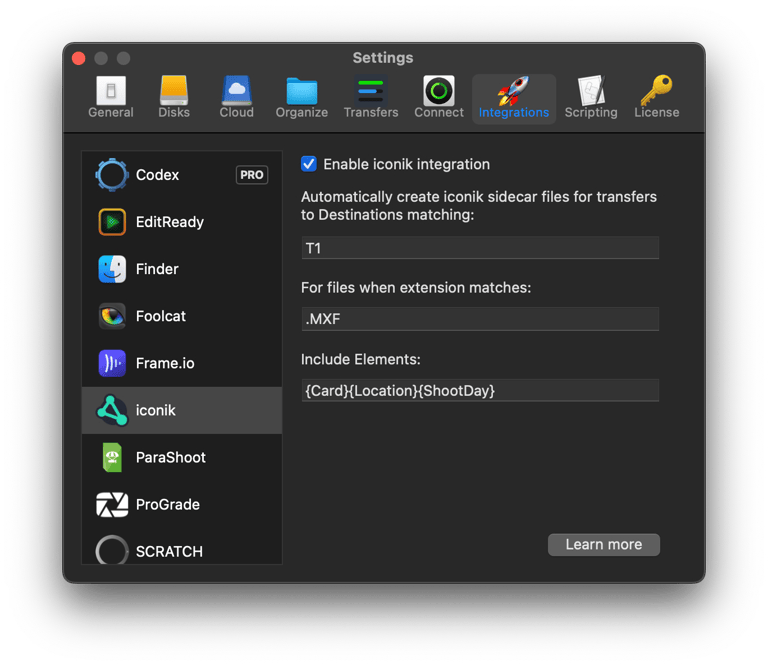
Settings > Integrations > iconik选项卡中启用 iconik 集成。
-
指定 OffShoot 应将 iconik sidecar 放置在哪些
Destination(目标)上。列出希望 OffShoot 创建 iconik sidecar 的一个或多个
Destination(目标)。如果未指定Destination(目标),则会为所有Destination(目标)创建 sidecar 文件。有两种指定目标的方法:
- 按卷名称,例如
RAID - 按文件夹路径。使用通配符
*以获得更大的灵活性,例如*/proxies
- 按卷名称,例如
Backup 1;Backup 2;Backup 3
- 指定 OffShoot 应为哪些文件生成 iconik sidecar ,通过指定后缀扩展名来限定文件类型。如果未指定文件扩展名,OffShoot 将为所有文件生成 sidecar 。
;将多个扩展名分隔开来添加多种文件:.R3D;.MOV
-
定义 iconik sidecar 中应包含哪些 iconik 标签。此列表应与您在步骤中创建的所有元素相同。
例如
{Card}{Location}{ShootDay}
- iconik 无法处理包含空格的
Elements(元素)名称。 - OffShoot 在生成 sidecar 期间不会包含任何未指定的
Elements(元素),因此请确保包含显示在 iconik 中所需的所有内容。 - 当前不支持文件
Elements(元素)(例如 {Filename}、{File extension} 等)。
-
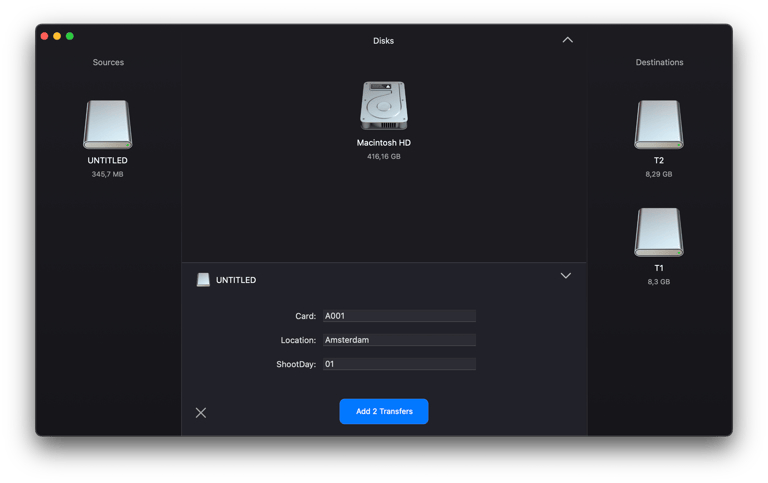
您已完成所有设置。现在,通过设置 Source 和 Destination 创建传输,系统将提示您添加元数据。
-
生成的 sidecar 文件已准备好由 iconik Storage Gateway 应用程序自动处理。