OffShoot 允许您同时从多个来源创建多个副本、备份和存档。OffShoot专为视频工作流程而设计,使用校验和进行验证传输,支持与任何类型的存储介质之间的传输。
Disks(磁盘)
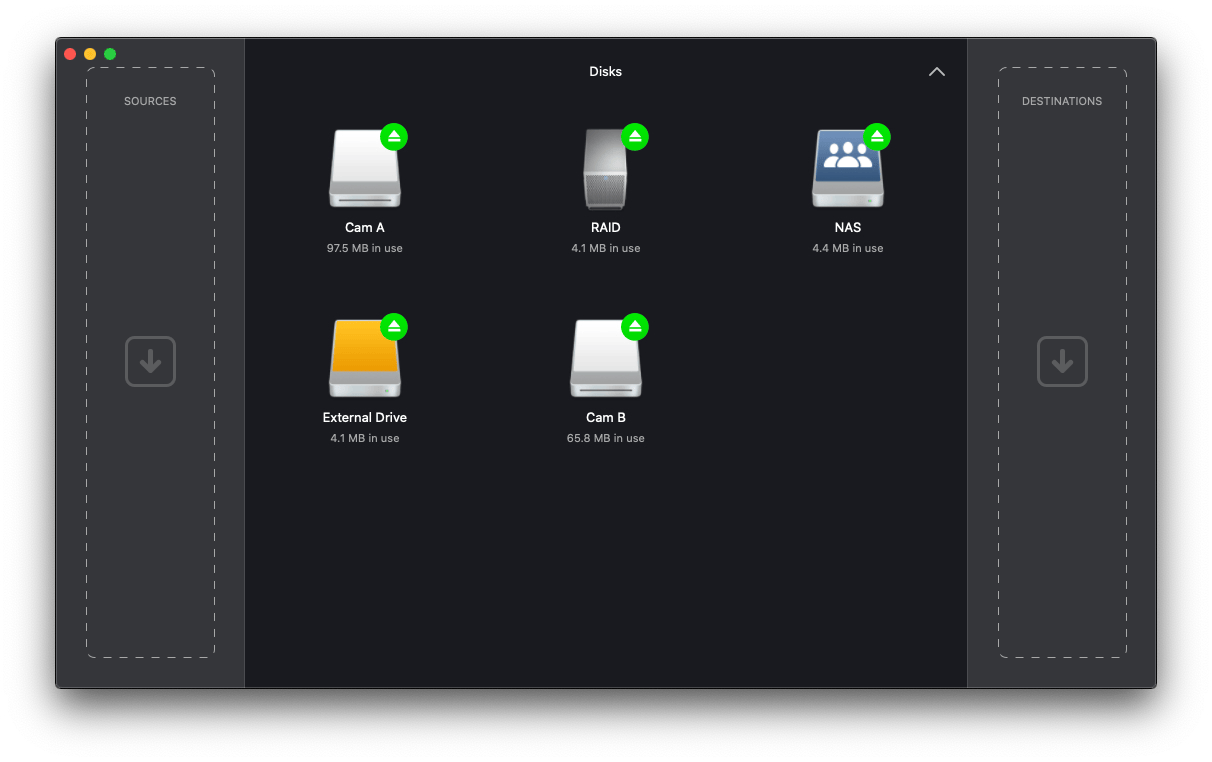
OffShoot 显示连接到计算机的所有可用 Disks(磁盘)和 Volumes(卷)。您可以将任何可用磁盘设置为 Source (来源) 或 Destination (目标)。
Sources(来源)
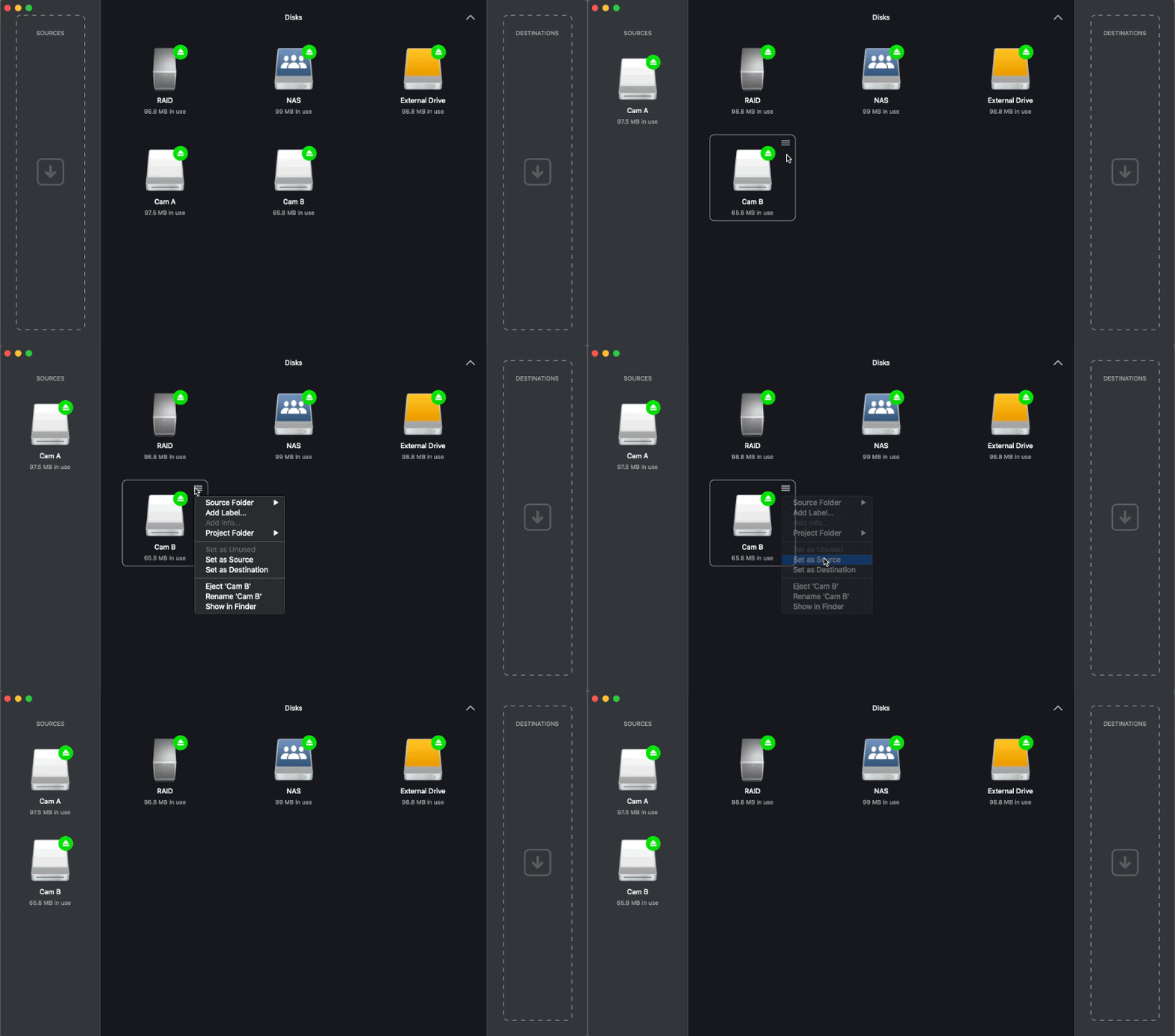
将 Disks(磁盘) 下列出的任何磁盘或卷添加到 SOURCES(来源) 中。您可以从单个来源或多个来源传输文件。
可用的来源包括:
- 照相机存储卡
- 本地磁盘或文件夹
- 网络卷或文件夹
OffShoot识别所有已挂载的文件系统,但有一些例外情况:
- Time Machine 卷(Mac OS)
- 远程服务器
在 ≡ 菜单下,每个磁盘或卷都有其他选项可用:
Source Folder(文件夹来源)
默认情况下,OffShoot 会传输添加到 SOURCES(来源) 的磁盘或卷的全部内容。如果您只需要传输特定文件夹(包括其子文件夹),您可以将其设置为 Source Folder(文件夹来源) 。
您还可以使用预设来自动化和优化文件传输的不同方面。
SOURCES(来源) 吗?是的,您可以选择任何内容作为 SOURCES 。它可以是单个文件或文件夹,也可以是一组文件或文件夹,或者两者兼有。
Add Label(添加标签)
在拍摄过程中,给存储卡或驱动器添加临时 Label(标签)可以帮助您有序组织媒体。同样地,OffShoot允许您给 Source(来源)添加临时 Label(标签),以区分具有相同磁盘或卷名称的多个 Source(来源)。
给 Disks(磁盘) 中列出的磁盘或卷添加 Label(标签)后,该磁盘或卷将自动被添加到 SOURCES(来源) 中。
Set as Unused(设为不再使用)
从 SOURCES(来源) 中移除一个磁盘或卷,并将其重新添加到 Disks(磁盘) 中。在此过程中,任何临时 Label(标签)都将被移除。
Set as Destination(设为目标)
将磁盘或卷从 SOURCES(来源) 移动到 DESTINATIONS(目标)。
Eject {Volume Name} (弹出{卷名}):
断开计算机与磁盘或卷的连接。
Rename(重命名)
重命名磁盘或卷。与 Label(标签)不同,重命名磁盘或卷是在文件系统级别进行的,在关闭 OffShoot 后仍然能一直存在。
Destinations(目标)
任何在 Disks(磁盘) 下列出的磁盘或卷都可以添加到 DESTINATIONS(目标) 中。可以将文件传输到单个目标或多个目标。
可用的目标包括:
- 本地磁盘或文件夹
- 网络卷或文件夹
在 ≡ 菜单下,每个磁盘或卷都有其他选项可供选择:
Destination Folder(目标文件夹)
默认情况下,OffShoot将 SOURCES(来源) 的全部内容传输到添加到 DESTINATIONS(目标) 的磁盘或卷的根目录。如果您想将文件传输到特定文件夹,您可以将其设置为 Destination Folder(目标文件夹) 。
DESTINATIONS(目标) 吗?是的,您可以选择任何您具有 read(读取) 和 write(写入) 权限的文件夹作为目标文件夹。
Set as Unused(设为不再使用)
将磁盘或卷从 DESTINATIONS(目标) 中移除,并将其重新添加到 Disks(磁盘) 中。
Set as Source(设为来源)
将磁盘或卷从 DESTINATIONS(目标) 移动到 SOURCES(来源) 。
Eject {Volume Name} (弹出{卷名}):
断开计算机与磁盘或卷的连接。
Rename(重命名)
重命名磁盘或卷。与 Label(标签)不同,重命名磁盘或卷是在文件系统级别进行的,在关闭 OffShoot 后仍然能一直存在。
Transfers(传输)

Add Transfers(新建传输)
当选择并配置了 SOURCES(来源) 和 DESTINATIONS(目标) 后,OffShoot 就可以执行文件传输了。
Transfers(传输) 是添加到队列中的任务。如果在传输过程中收到新的存储卡或驱动器,您可以将其添加到 SOURCES(来源) 或 DESTINATIONS(目标) 中,然后再添加另一个 Transfers(传输) 任务。
传输队列的好处在于,你如果有多个读卡器,则可以将新的任务加入队列,不必等待上一次任务结束。
加入队列后,新的任务不会立即开始,而是继续全力传输上一次的任务。当上一次任务结束后,才会自动开始队列中的任务。
OffShoot 将 SOURCES(来源) 的数量乘以 DESTINATIONS(目标) 的数量,然后在 Add Transfer(新建传输) 按钮上显示您将进行多少次传输。
譬如,现有两张存储卡 A001 和 B001,都需要做三备份。
只需将 A001 和 B001 放入 SOURCES(来源) ,将 BackupStorage01 、BackupStorage02 、BackupStorage03 放入 DESTINATIONS(目标) 即可。
Offshoot 会为此建立一共 6 次传输。
如果你想使用传输预设:
- 将滑块切换到 ☑️。
- 从下拉菜单中选择一个 Preset(预设)。
确认了您的传输设置后,点击 Add 1 Transfer 或 Add <N> Transfers 启动传输。
进度
在 Transfers(传输) 视图中,您可以监控所有已完成和正在进行的传输。
您可以通过点击 Transfers(传输) 部分右侧的箭头,或使用 OffShoot 应用程序的快捷键在 Disks(硬盘) 和 Transfers(传输) 面板之间进行切换。
当传输正在进行时,您将看到以下内容:
- 传输任务的名称 -
SOURCE(来源) → DESTINATION(目标) - 传输的文件名称
- 数据的平均传输速率
- 预计持续时间
进度条将会有以下颜色:
- 灰色:正在为传输编制索引并准备。如果 MHL 存在于
SOURCE(来源)中,则也会为它们编制索引。 - 深蓝色:复制
- 浅蓝色:验证、校验、安全性、完整性检查、sidecar 创建和日志记录。
- 绿色:全部完成,未发现任何问题。
- 红色:检测到硬件问题,例如存储设备断开连接或源文件的校验和错误。
- 橙色:检测到文件完整性问题。
使用 Connect 远程监控进度
Connect 是一个免费的配套程序,通过 Connect ,你可远程监控 OffShoot 的正在进行的传输情况,在传输完成后,还会向您的设备推送通知。你可以从以下链接跳转到 Connect 页面。