在任何地方,获取正在进行的 OffShoot 传输的实时概览,包括您自己的和其他人的,并接收有关已完成传输的推送通知。
需求
- OffShoot 23.2 或更高版本
- 现代网络浏览器
如何使用
-
进入
Settings(设置)>Connect(链接)。 -
将
Enable Connect(允许链接)切换为ON(开启)。 -
点击剪贴板图标复制
Connect Code(连接代码)。 -
点击
Go to Connect(跳转到 Connect),或在您的网络浏览器中访问 https://connect.hedge.video。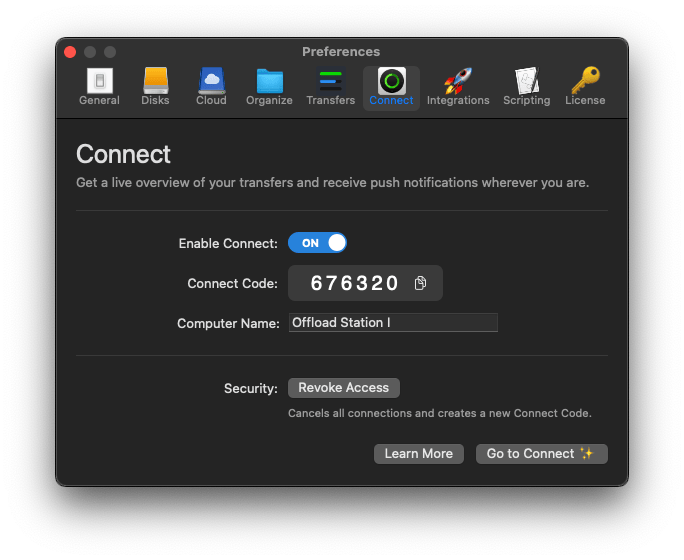
-
输入
Connect Code(连接代码)或请求一个链接(需要 OffShoot Pro 许可证)。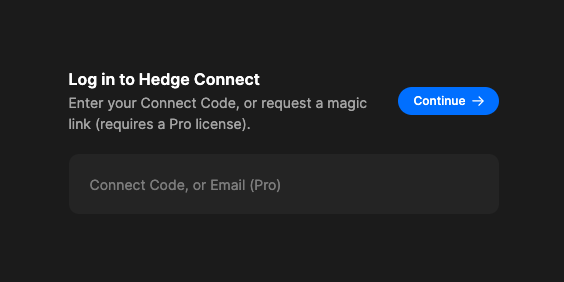
-
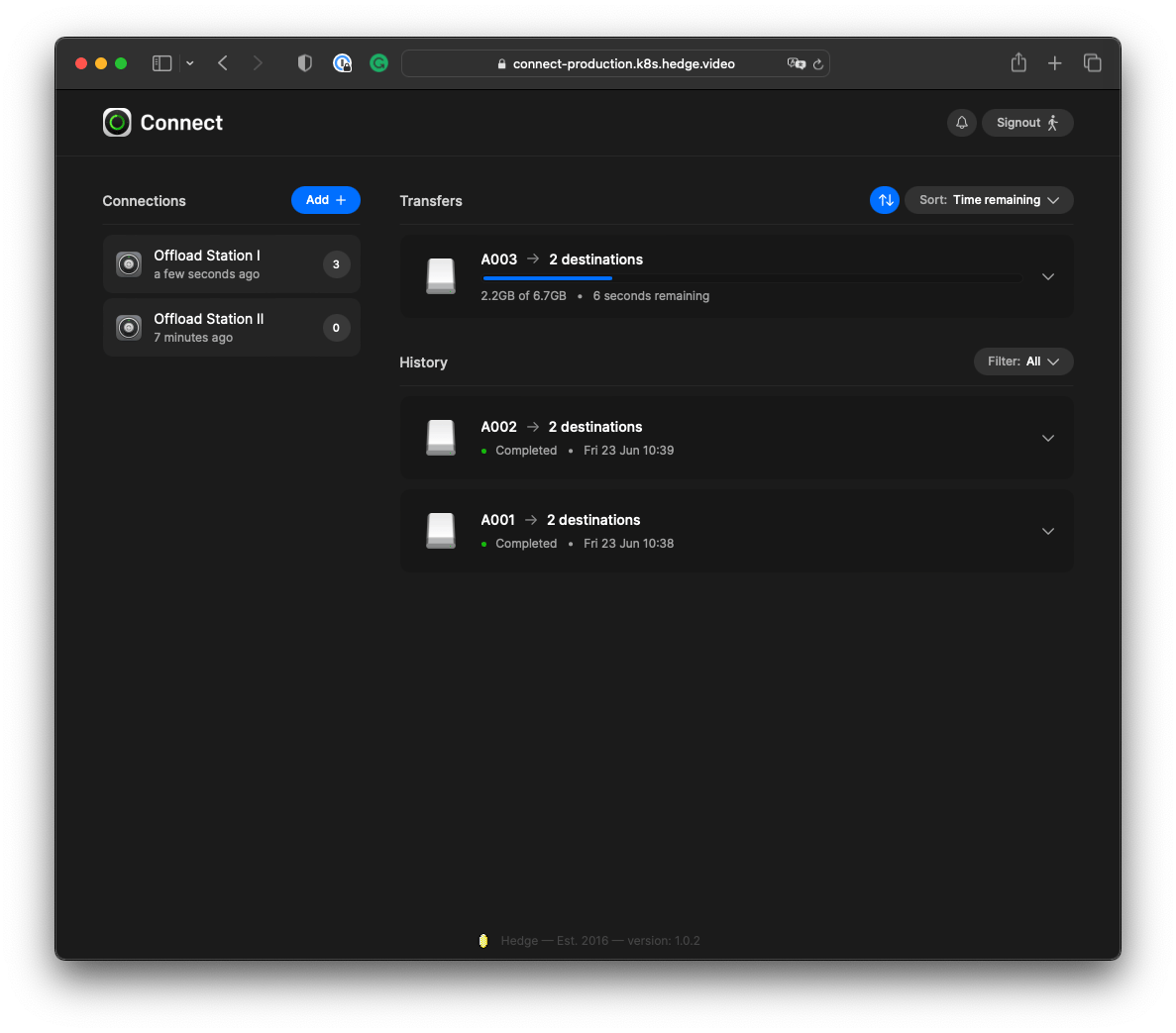
在 OffShoot 中开始一次传输,您的传输将显示在 Connect 网站上。
监控多台计算机
如果有人在他们的电脑上启用了 OffShoot 中的 Connect ,并向您发送了他们的 Connect Code(连接代码) ,则 Connect 可以列出多台正在进行的工作站的传输。
- 登录Connect网站后,点击
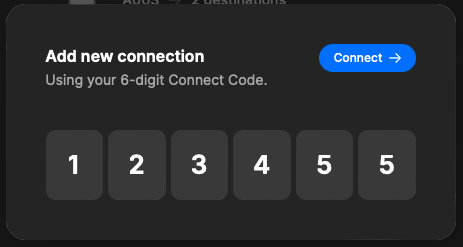
Add +。 - 在
Add new connection(添加新连接)下,输入另一台启用了 Connect 的使用 OffShoot 的电脑的Connect Code(连接代码)。 - 点击
Connect →(连接)。 - 该电脑将在 Connect 网站上显示任何实时传输进度。
接收通知
Connect 可以将已完成的 OffShoot 传输的推送通知发送到连接到网络的设备。
- 登录Connect网站后,点击灰色的铃铛图标(即通知按钮)。
- 在设备上的通知弹窗中点击
Allow(允许)。 - 当灰色的铃铛变为蓝色时,Connect 将可以向您发送已完成传输的通知。
在移动设备上启用来自 Connect 网站的推送通知
更改连接名称
默认情况下,Connect 将以计算机名称作为连接名称显示。
您可以在中更改连接名称:OffShoot > Settings(设置) > Connect > Computer Name(计算机名).

撤销访问权限
OffShoot 用户可以通过在 OffShoot 中点击 Revoke Access(撤销授权) 按钮来撤销对 Connect 的访问权限。这将取消与 Connect 网站的所有连接,并创建一个新的 Connect Code(连接代码) 。

在 Connect 网站上,您可以通过将鼠标悬停在 Connections(连接) 下列出的设备上,然后点击旁边的 × 来删除与设备的连接。
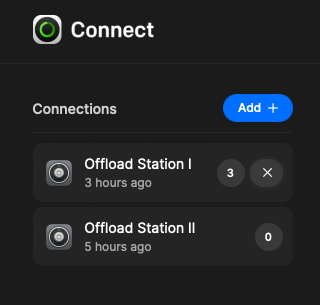
自动连接(Pro)
使用 OffShoot Pro ,无需通过 Add new connection(添加新连接) 和 Connect Code(连接代码) 来进行连接。
-
Enable Connect(允许连接)默认将被切换为ON(开启)。 -
OffShoot 会自动将您的设备连接添加到 Connect 网站。
-
您可以使用电子邮件地址或许可证密钥登录 Connect 网站。