这些脚本旨在作为示例,展示在完成传输后可以自动化的其他任务。大多数脚本也可以独立使用。
传输报告
此脚本处理单个传输日志并将其合并到一个传输报告 (CSV) 中。
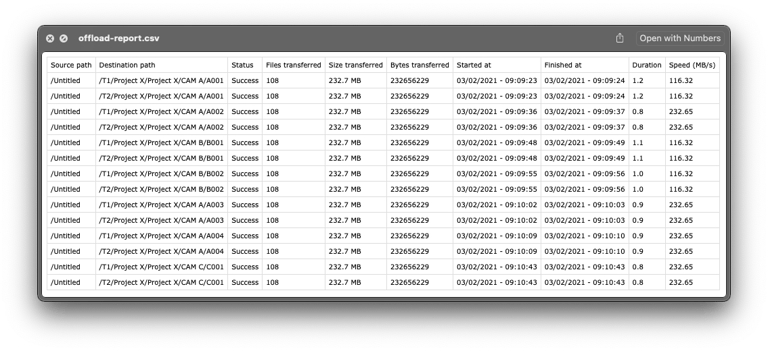
此脚本可以单独使用(使用 .app),也可以与 OffShoot 的File Copy Completed 事件一起使用。
移动传输日志
此 AppleScript 会将 OffShoot 创建的传输日志文件复制到目标上的源文件夹中。
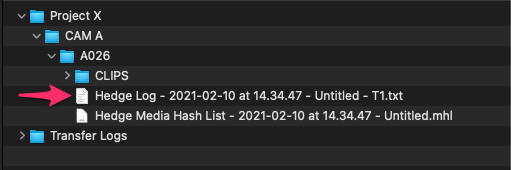
将脚本添加到 OffShoot Settings > Scripting 选项卡中的 File Copy Completed 事件。
移动 Foolcat PFD 报告
此 AppleScript 将使用 OffShoot 传输日志中的信息将 FoolCat PDF 移动到目标文件夹。此脚本仅适用于通过 OffShoot Foolcat 集成创建的报表。
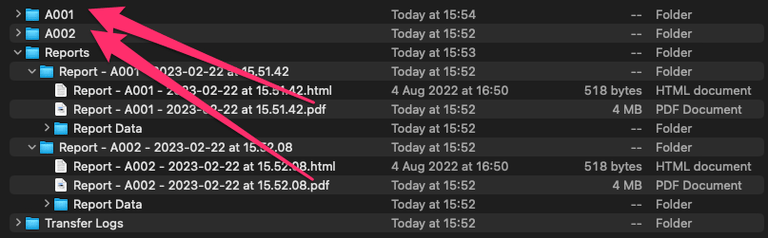
创建 FoolCat 报告后,运行 AppleScript 并将其指向 OffShoot Transfer Logs 文件夹。
自动设置目标
此 AppleScript 使用 OffShoot 的 Disk Added 事件来标识 OffShoot 应用程序的启动,并通过 OffShoot API 设置一个或多个目标。
- 打开脚本并编辑设置。
set theAPItoken to ""
set destinations to { "" } -- e.g { "/Volumes/T1", "/Volumes/T2" }
- 将脚本添加到 OffShoot
Settings > Scripting窗口的 Disk Added 事件中。 - 当 OffShoot 启动时,脚本将:
- 检查 Disk Added 事件是否由启动驱动器触发(每个应用程序启动时仅发生一次)。
- 重置任何自动来源或记住为目标的磁盘。
- 设置
destinations中指定的目标路径。
禁用 OffShoot 的 Auto Source 并记住 Destination 设置,可以获得“更简洁”的应用程序启动体验。
自动设置首选项
此 Applescript 使用 OffShoot 的 Disk Added 事件来标识 OffShoot 应用程序的启动,并通过 OffShoot API 设置一个或多个首选项。
- 打开脚本并编辑设置。
set theAPItoken to ""
set settings to ¬
	{auto_eject:"0"} & ¬
	{auto_source_recents_enabled:"0"} & ¬
	{auto_destination_enabled:"0"} & ¬
	{auto_source_on_name_enabled:"0"} & ¬
	{auto_source_on_name:""} & ¬
	{queue_mode:"0"} & ¬
	{checkpoint_enabled:"0"} & ¬
	{logs_enabled:"1"} & ¬
	{ignore_files:""} & ¬
	{rename_files:""} & ¬
	{create_folders:""}
- 将脚本添加到 OffShoot
Settings > Scripting选项卡的 Disk Added 事件中。 - 当 OffShoot 启动时,脚本将:
- 检查 Disk Added 事件是否由启动驱动器触发(每个应用程序启动时仅发生一次)
- 设置在
settings
自动传输
此 AppleScript 使用 OffShoot 的 Disk Added 事件通过 OffShoot API 自动启动传输。
- 打开脚本并编辑设置。
set theExpectedVolumeName to {"UNTITLED", "CANON"}
set theExpectedVolumeParts to {"A_", "B_"} -- will check if volume name STARTSWITH 'A' and CONTAINS '_'
set theDestinationPath to ""
set theLabel to ""
set theFolderFormat to "${DISKTITLE}"
-
将脚本添加到OffShoot
Settings > Scripting选项卡的 Disk Added 事件中。 -
当磁盘被添加到 Offshoot 时,脚本将检查 Volume name。
- 如果卷名称包含
theExpectedVolumeName,则磁盘将设置为 Source 并传输到theDestinationPath - 如果卷名称以
theExpectedVolumeParts和theExpectedVolumeParts的第一个字符开头,则如果卷名称包含磁盘的最后一个字符,则将其设置为 Source 并传输到theDestinationPath。
- 如果卷名称包含
当您在 OffShoot > Settings > General 中禁用 OffShoot 的自动源和记住目标设置时,此脚本效果最佳。
删除 MHL 文件
此 AppleScript 将删除 OffShoot 在传输后创建的 .mhl 文件。只有在转移成功后,才会删除 MHL。
- 将脚本添加到 OffShoot
Settings > Scripting选项卡中的 File Copy Completed 事件。 - 传输完成后,将运行脚本,检查传输是否成功,并删除 .mhl 文件
Slack 通知
此脚本向 Slack Webhook 发送消息 (https://api.slack.com/incoming-webhooks)
- 打开脚本并添加 Slack Webhook 和 Slack 频道。
set slackWebhookPath to ""
set theChannel to ""
set theUserName to "Hedge File Copy Completed"
set theEmoji to ":bell:"

set theText to ""
- 将保存的脚本添加到 OffShoot
Settings > Scripting选项卡中的 File Copy Completed 事件。 - 传输完成后,将运行脚本。
- 您可以使用 File Copy Completed 事件公开的变量来更改消息。
发送 Email 通知
此脚本通过 Apple Mail 应用程序发送电子邮件。
- 打开脚本并添加您的姓名和电子邮件地址。
set recipientName to "Jeroen de Jong"
set recipientAddress to "jeroen@hedge.video"
- 将保存的脚本添加到 OffShoot
Settings > Scripting选项卡中的 File Copy Completed 事件。 - 传输完成后,将运行脚本。
- 您可以使用 File Copy Completed 事件公开的变量来更改消息。
ZCAM 视频拼接器
此脚本专为 ZCAM S1 360° VR 摄像机制作。它有 4 个镜头,可在 4 张单独的卡上录制。为了能够在 NLE 中拼接剪辑,需要将它们重新组织为文件夹结构,每个镜头都有一个单独的文件夹。
剪辑命名约定:ZCAM2300_0001_201811251455
ZCAM= 品牌2300= 卷0001= 镜201811251455= 时间戳
此脚本将所有镜头(0001 到 0004)中的所有剪辑重新组织到名为 [timestamp]_[zcam-reel] 的文件夹中。它可以单独使用,也可以与 OffShoot 的 File Copy Completed 事件一起使用。
使用 OffShoot
- 将脚本添加到 Offshoot
Settings > Scripting选项卡中的 File Copy Completed 事件。 - 传输完成后,脚本运行,检查传输是否成功,并查找 ZCAM 文件。
- 找到后,将它们移动到 transfer destination root
无 OffShoot
- 从脚本编辑应用程序运行脚本。
- 选择要扫描 ZCAM 文件的文件夹
- 选择“_ready for stitching”文件夹的位置
如果需要,请在脚本中编辑以下参数:
set createStitchFolderWithName to "_ready for stitching" -- leave empty when there should be no folder made
set showStartConfirmationInHedge to false -- when running from Hedge show a confirmation popup before starting
set customStitchFolderLocation to true -- when running stand alone shows a location picker, otherwise its the same as folder to scan
set showProgressNotifications to true -- not sure when you would ever set this to false :-)
级联副本
在每次成功的 OffShoot 传输后启动级联副本。
- 下载并打开脚本,然后添加您的
cascadeDestination
set cascadeDestination to "/Volumes/GDRIVE-12TB"
set showAlert to true
- 将保存的脚本添加到 Offshoot
Settings > Scripting选项卡中的 File Copy Completed 事件。 - 传输完成后,将运行脚本。
- 您可以通过更改为
showAlert为false来隐藏警告。
不支持没有 Label 的源集合,也不支持 OffShoot 的 Organize 功能。