组织应该被传输的内容以及传输方式。
通过 OffShoot 的 Organization 设置,管理要复制的文件和文件夹,以及在目标位置上如何创建文件名和文件夹结构。
如何使用
前往 OffShoot > Settings > Organize 。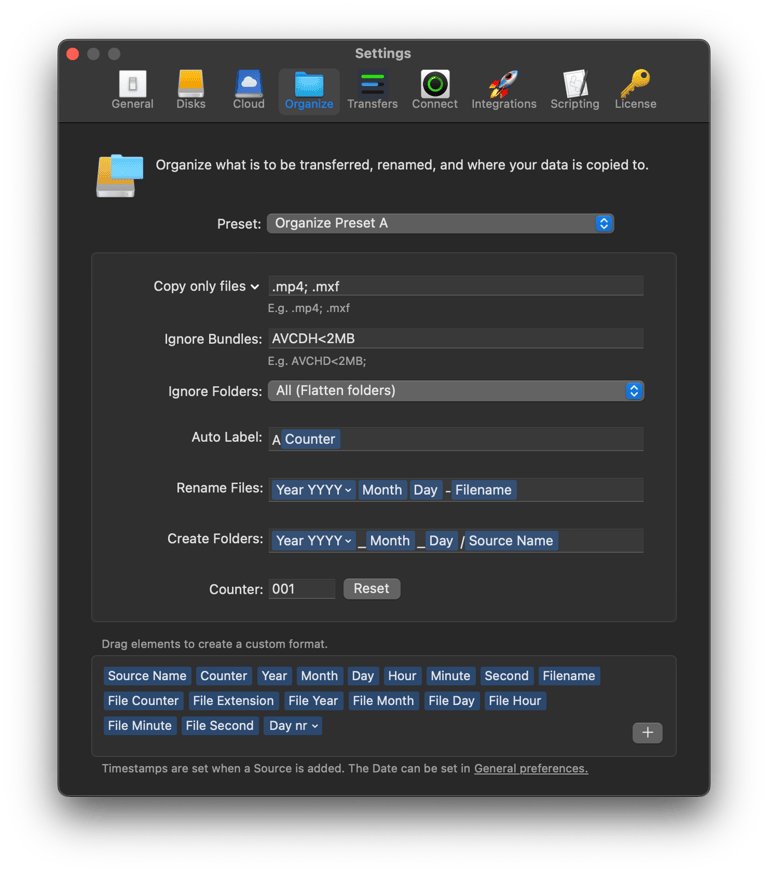
选择性复制
如果你的源文件夹中包含很多对你无用的文件,你可以通过指定文件扩展名来对它们进行过滤。
如果你想要非常严格,例如在导入索尼存储卡时,你可能只想复制媒体文件,可以做相反的操作:
忽略除了定义的文件之外的所有文件,将 Do not copy 切换到 Copy only files 。请谨慎使用后一种选项,因为很容易忘记你已经应用了这个设置。专业提示:只在预设的一部分中使用它。

忽略捆绑包 Ignore Bundles
不想传输某些捆绑包,比如应用程序,或者索尼相机在每张卡上创建的空AVCHD捆绑包?
为了您的安全起见,您需要指定大小;
通过仅将此功能用于empty捆绑包,您可以确保如果它意外地包含有用数据,捆绑包将被复制。
忽略文件夹 Ignore Folders
某些相机卡会创建一个默认的文件夹结构,可能对您没有用处,因为它可能包含空文件夹。要在复制时忽略这些空文件夹,请使用 When empty 。如果您想忽略 所有 文件夹,仅复制文件,请使用 Flatten folders 1。

Flatten folders 即扁平化文件夹。它将忽略原有的文件夹和子文件夹层级结构,将所有文件复制到目标的根目录下,不再按文件夹进行组织
自动标签 Auto Label
Auto Label 允许您以指定的格式自动为源文件添加标签。每个磁盘在设置为源文件时都会自动获得一个标签,无论是手动设置还是通过自动源设置进行的。了解更多关于如何使用标签的信息,请点击这里。
Rename Files 文件重命名
对于每个传输,OffShoot使用 Rename Format 来创建一个新的文件名。
Create Folders 文件夹创建
对于每个传输,OffShoot使用 Folder Format 在目标位置创建文件夹结构。
/)在目标位置创建多个文件夹。如果您想在文件夹名称中添加斜杠,可以使用冒号(:)将这些元素分隔开。例如,要将文件夹名称格式化为带有斜杠的日期,请将此日期格式复制/粘贴到 Create Folders 中 - {DD}:{MM}:{YYYY}
支持的元素
以下元素可用于创建自定义格式。
| 元素 | 描述 | 例子 |
|---|---|---|
{Source Name} |
源标签,如果没有设置标签,则为卷名。 | UNTITLED |
{Counter} |
一个源计数器。自动增加1。您可以在组织首选项窗格中设置计数器,并根据需要添加额外的前导零。 | 002 |
{YYYY}, {YY} |
年份 | 2021, 21 |
{MM} |
月份 | 03 |
{DD} |
日期 | 23 |
{hh} |
小时,24小时制 | 14 |
{mm} |
分值 | 01 |
{ss} |
秒 | 56 |
{Filename} |
文件的名称。只能在 Rename Files 中使用。 |
File001.jpg |
{File Counter} |
一个带有5个前导零的文件计数器。每次自动增加1。只能在 Rename Files 中使用。 |
000001 |
{File Extension} |
文件扩展名。不能在 Auto Label 中使用。在 Create Folders 中使用时,将文件分类到文件夹中。 |
mov |
{File YYYY}, {File YY} |
文件创建的年份,不能在 Auto Label 中使用。当在 Create Folders 中使用时,将会将文件排序到文件夹中。 |
2021, 21 |
{File MM} |
文件创建的月份,无法在 Auto Label 中使用。当在 Create Folders 中使用时,将会将文件分类到相应的文件夹中。 |
03 |
{File DD} |
文件创建的日期,无法在 Auto Label 中使用。当在 Create Folders 中使用时,将会将文件排序到文件夹中。 |
23 |
{File hh} |
文件创建的小时,以24小时制表示。在 Auto Label 中无法使用。当在 Create Folders 中使用时,将会将文件排序到文件夹中。 |
14 |
{File mm} |
文件创建的分钟,在 Auto Label 中无法使用。当在 Create Folders 中使用时,将会将文件排序到文件夹中。 |
01 |
{File ss} |
文件创建的秒,在 Auto Label 中无法使用。当在 Create Folders 中使用时,将会将文件排序到文件夹中。 |
56 |
将文件分类到文件夹中
可以根据文件属性创建文件夹。在使用“创建文件夹”时,如果使用了{File Extension}、{File YYYY}、{File YY}、{File MM}、{File DD}、{File hh}、{File mm} 或 {File ss},OffShoot将自动将所有文件分类到相应的文件夹中。
自定义元素
可以创建自定义元素,如 Location 和 Project 。在这里阅读更多关于如何使用自定义元素的内容。
预设 Preset
组织设置可以保存为 Preset ,并在添加传输时进行选择。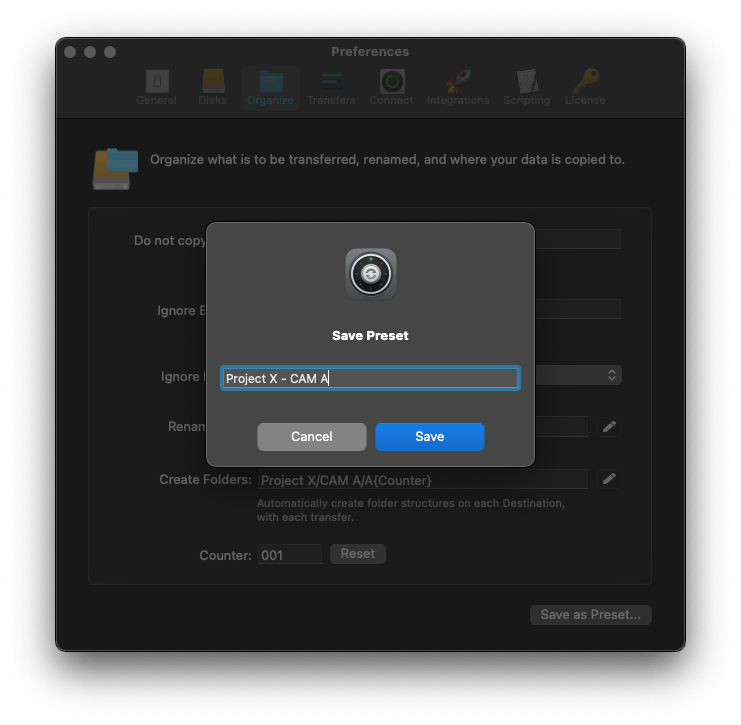
OffShoot将 Preset 预设保存为 .hedge 文件,并存储在以下位置:
- macOS -
~/Library/Preferences/Hedge/Presets - Windows -
C:\Users\(您的用户名)\AppData\Roaming\Hedge\Presets
Preset 预设是文本文件,您可以重命名、使用文本编辑器进行编辑和共享。一旦您将 .hedge 文件发送给他人,并且他们在他们的计算机上双击该文件,OffShoot 将打开并安装该预设。
Settings > Organize 中,选择 Preset 下拉菜单中的 Manage Presets 以在 Finder(macOS)或 文件资源管理器(Windows)中打开预设位置。