OffShoot 引入了一种新的浮动许可模式。使用浮动许可证,您可以轻松地将激活移动到要使用 OffShoot 的位置。
需求
- OffShoot 23.2.1 或更高版本
- 多台计算机
- 激活时需要具备能够访问我们的许可证和更新服务器的互联网连接:
- https://wyday.com 端口 443
- https://updates.hedge.video 端口 443
- https://account.hedge.video 端口 443
如何使用
当在多台计算机上使用具有单席位的许可证时,OffShoot 会询问您是否要将激活移动到当前计算机。如果您移动激活,OffShoot 将在您当前的计算机上激活,并在您的另一台计算机上停用。
当在多台计算机上使用具有多个激活的许可证,并且您的许可证上没有更多激活可用时,OffShoot 将提示您使用 License Manager(许可证管理器)。
使用单席位的浮动许可证
在计算机1上:
-
进入
OffShoot > Settings > License。 -
使用您的许可证密钥激活 OffShoot。
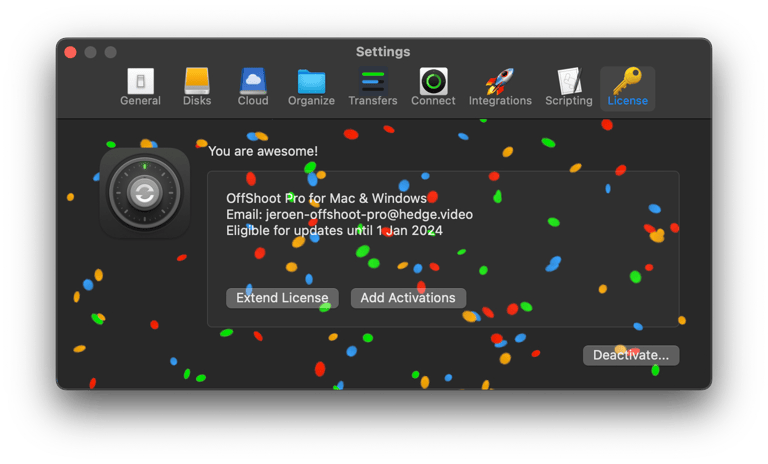
在计算机2上: -
转到
OffShoot > Settings > License。 -
使用您的许可证密钥激活 OffShoot。
-
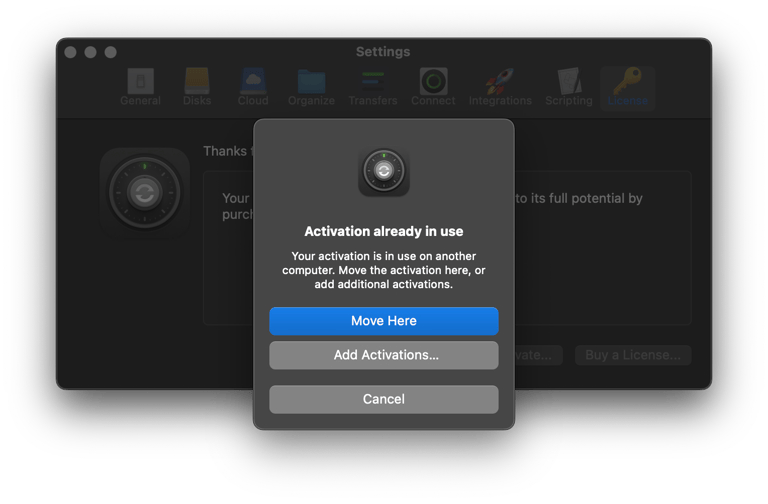
会出现一个警告:
Activation already in use(激活已在使用中)。 -
点击
Move Here(移至此处)以在计算机2上激活您的 OffShoot 许可证。
-
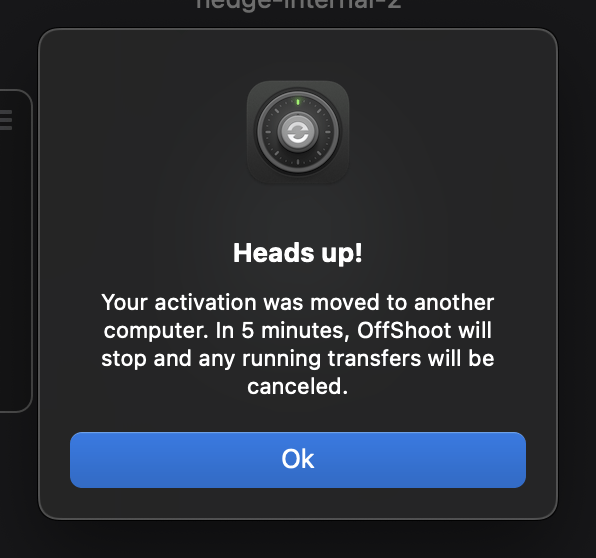
计算机 1 将收到带有 5 分钟警告的
Heads up!(小心!)提醒。
-
5 分钟后,OffShoot 将取消任何正在运行的传输,并在计算机 1 上停用其许可证。
想再次在计算机 1 上使用 OffShoot 吗?在计算机 1 上重新启动应用程序,然后在 Activation already in use 警告中点击 Move Here 。
具有多个激活的浮动许可证
在此方案中,具有 2 个激活的许可证用于 3 台计算机。
在计算机 1 和 2 上:
- 转到 `OffShoot > Settings > License。
- 使用您的许可证密钥激活 OffShoot。
在计算机 3 上:
- 转到
OffShoot > Settings > License。 - 使用您的许可证密钥激活 OffShoot。
- 将出现警告:
Activation already in use。 - 点击
Manage License,在Web浏览器中打开许可证管理器。 - 在许可证管理器中,点击 OffShoot 旁边的
Manage,然后点击许可证密钥。 - 从计算机 1 或 2 上取消激活 OffShoot。
- 返回计算机 3,然后使用您的许可证密钥激活 OffShoot。
想要在已停用的计算机上再次使用 OffShoot 吗?请在该计算机上激活 OffShoot ,然后在 Activation already 警告中点击 Manage License ,以开始从许可证管理器中停用计算机 3 上的 OffShoot。