使用物理存储卡和驱动器,您可以将标签贴在媒体上,以便在拍摄期间保持井井有条。同样,OffShoot 允许您将标签应用于来源,您可以使用这些标签来构建和扩展您的工作流程。
添加标签
要为磁盘添加标签,请点击其名称,输入标签,然后按下 Return 键。这样可以把该磁盘设置为来源。您还可以点击 ≡ 菜单并选择 Add Label...(添加标签) 。
您设置的新标签将以蓝色显示。
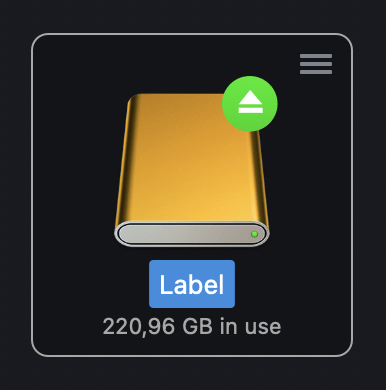
要添加一个标签而不将该磁盘设置为来源,请先添加标签,然后在磁盘外的某个空白处单击。要取消标签创建,请按下 Escape 或 ESC 键。
要删除一个标签,点击蓝色标签,按下 Delete 或 Backspace 键,然后按下 Enter 键。来源磁盘或逻辑卷将恢复到其卷名。您还可以点击 ≡ 菜单并选择 Clear Label(清除标签) 。
标签和工作流程
在第一次传输时,您会注意到 OffShoot 使用您的标签来命名 Destination(目标) 的父文件夹。您还可以自定义标签并添加 Elements(元素) 来创建子文件夹,并在传输中添加基于日期的信息。
| 元素 | 描述 | 示例 |
|---|---|---|
{YYYY}, {YY} |
年份 | 2021, 21 |
{MM} |
月份 | 03 |
{DD} |
日期 | 23 |
{hh} |
小时, 24小时制 | 14 |
{mm} |
分钟 | 01 |
{ss} |
秒 | 56 |
/ |
当一个标签包含斜杠时,它会在目标位置创建子文件夹。当你想为每个相机或每天创建一个子文件夹时,这将非常有用。 | A/10w |
自动标签
“自动标签”允许您使用指定格式自动标记源,无论源是手动添加还是通过 Auto Source 设置自动添加。
手动设置的标签显示为蓝色,而 Auto Labels (自动标签) 显示在白色轮廓内:
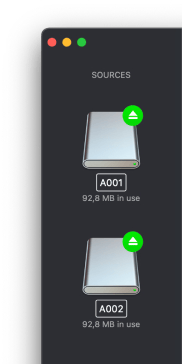
如果自动标签格式是活动预设的一部分,所有新的来源将会相应地被标记。


| 元素 | 描述 | 例子 |
|---|---|---|
{Source Name} |
卷标 | UNTITLED |
{Counter} |
源计数器。自动增加1的值。在Organize偏好设置窗格中设置计数器的初始值,添加0前缀来定义位数。 |
002 |
{YYYY}, {YY} |
年份 | 2021, 21 |
{MM} |
月份 | 03 |
{DD} |
日期 | 23 |
{hh} |
小时,24小时制 | 14 |
{mm} |
分钟 | 01 |
{ss} |
秒 | 56 |
/ |
当一个标签包含斜杠,并且在文件夹格式中使用{Source Name}元素以便标签成为文件夹结构的一部分时,斜杠会在目标位置创建子文件夹。这在你想为每个相机或每天创建一个子文件夹时非常有用。 |
A/10 |
自动标签是自动更新的
当以下情况发生时,一些标签元素(例如{Counter})会动态响应:
- 添加或删除源
- 在
Settings中更改计数器的值 - 时间流逝(即使用基于日期的标签元素时)
- 您手动覆盖已应用的自动标签
日期标签元素更改
现在已经是午夜了,但拍摄日并未结束。也许你正在导入一些素材,但这些素材并不是今天拍摄的。如果你使用基于日期的标签元素,可以前往 Preferences > General> Date 来设置自动标签使用的日期。你还可以指定明天开始的时间,这样你就可以在深夜拍摄时保持组织。

手动更改已应用的自动标签
这非常强大,正确理解它非常重要。
假设你正在从相机 A 导入卡片,并使用自动标签格式 A{Counter} 。
添加三个来源,每个来源都有一个自动标签:A001 、A002 和 A003 。但是第二个卡片实际上是 A010 ,所以你需要修改第二个来源的标签以手动标记它。
那么,第三个来源的自动标签检测到这个变化,会将自己的标签修改为 A002 ,因为现在原本的A002被改为 A010 后,该计数器将会被释放, A002 是下一个可用的计数器。
