Transfer Logs(传输日志)
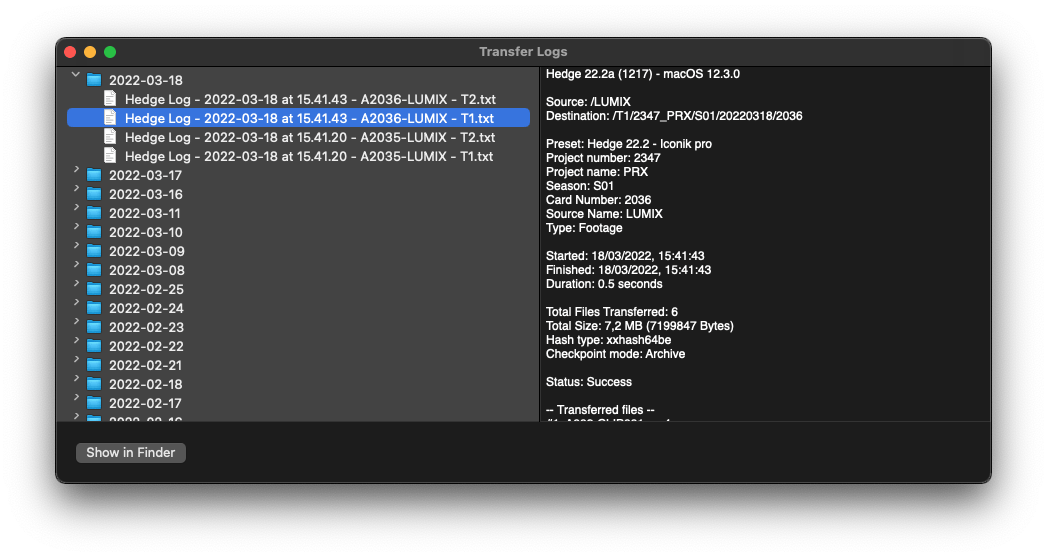
对于每次传输,OffShoot 都会创建一个传输日志,其中包含有关传输和传输文件的详细信息。传输日志始终保存在本地,也可以选择保存在目标上。
您可以通过菜单 Window > Transfer Logs 或键盘快捷键 Command + L 访问OffShoot的传输日志。也可以在 Finder 转到此位置:~/Library/Application Support/Hedge/Transfer Logs
传输日志可以通过菜单 Transfer Logs 或键盘快捷键 Ctrl + L 访问。也可以通过在资源管理器中找到此位置:C:\Users\{Username}\AppData\Roaming\Hedge\Transfer Logs
Tranfer Log 查看器:
强制下划线
OffShoot 有一个隐藏功能,允许在日志文件名中强制使用下划线:
通过终端命令进行设置:
defaults write nl.syncfactory.Hedge.Mac SFIDefaultsForceUnderscores "1"
通过注册表进行设置:
- 位置:
计算机\HKEY_CURRENT_USER\Software\Hedge - 键:
ForceUnderscrores - 类型:
字符串 - 值:
1
额外的日志位置
OffShoot 有一个隐藏功能,允许设置辅助日志位置:
使用终端命令进行设置:
defaults write nl.syncfactory.Hedge.Mac SFIDefaultsExtraLogLocation "/path/of/your/choice"
通过注册表进行设置:
- 位置:
计算机\HKEY_CURRENT_USER\Software\Hedge - 键:
ExtraLogLocation - 类型:
字符串 - 值:
C:\the_path_you_choose
Media Hash Lists(媒体哈希列表)
启用后,OffShoot 会为每个传输创建一个 .mhl 后缀名文件,来存储媒体哈希列表,其中包含所有传输文件的校验和(即哈希)。.mhl 包含在您传输到的文件夹的根目录中。
有关 Media Hash Lists(媒体哈希列表) 的更多信息,请访问 https://mediahashlist.org。
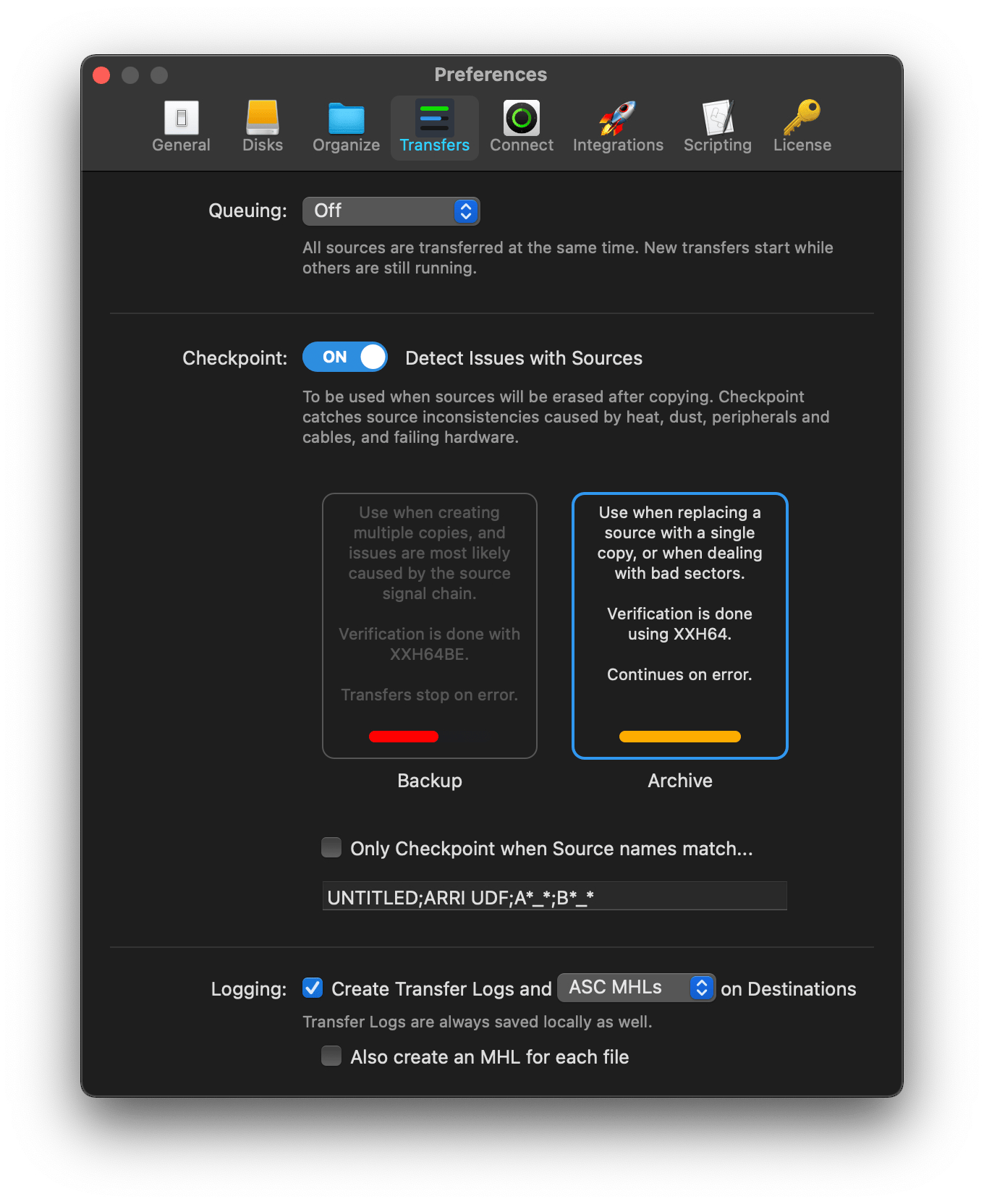
您可以在 Settings > Transfers > Paper Trail > Create Transfer Logs and (MHLs) on Destinations 中关闭此功能。
ASC MHLs(专业版)
OffShoot Pro 用户可以选择创建 legacy MHLs 和 ASC MHLs 。
MHL 和 ASC MHL 选项: