使用自定义元数据元素(例如 Location 或 Project )对您的传输进行组织和标记,以便查看您添加的传输。
使用您创建的任何元素与自动填充的元素(例如 Source Name 、 Date 和 Counter )一起,可以创建文件夹路径、重命名文件和设置标签。OffShoot会在传输日志、事件日志和媒体哈希列表中记录所有元素及其值。
如何使用
- 进入
Settings > Organize。 - 使用 ➕ 按钮创建自定义元素。
- 将元素拖动到
Auto Label(自动标签)、Rename Files(重命名文件)和Create Folders(创建文件夹)中。 - 设置来源和目标,检查你的元素,然后开始传输。
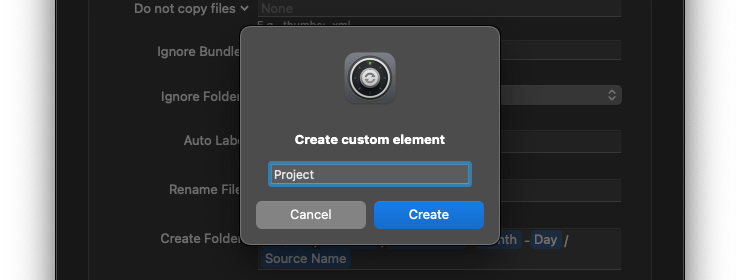
{ }(例如 {Project} ),然后按下回车键来创建元素。-
创建一个新元素
-
点击
⌄向下箭头按钮并选择 "Remove" 来移除一个元素。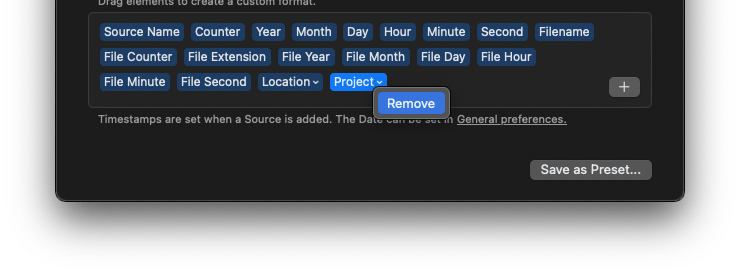
-
- 在“自动标记”、“重命名文件”和“创建文件夹”中使用元素。
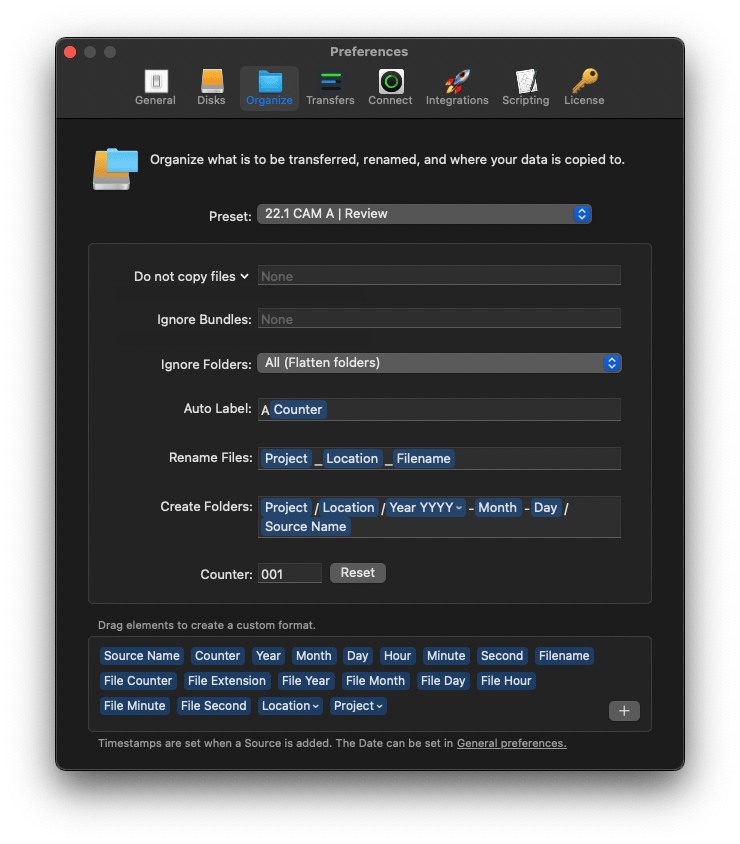
在设置传输时,OffShoot 允许您查看所有使用的元素。如果您使用了任何自定义元素,在传输之前,OffShoot 会自动显示Review面板。
- 在“自动标记”、“重命名文件”和“创建文件夹”中使用元素。
没有使用任何自定义元素?您仍然可以在传输之前访问 Review 面板。在 Disk 菜单 Command-1 中,点击右下角的向上箭头按钮(⌃)来查看任何自动填充的元素。
Review 查看面板。- 单击
⌃向上箭头按钮以打开Review面板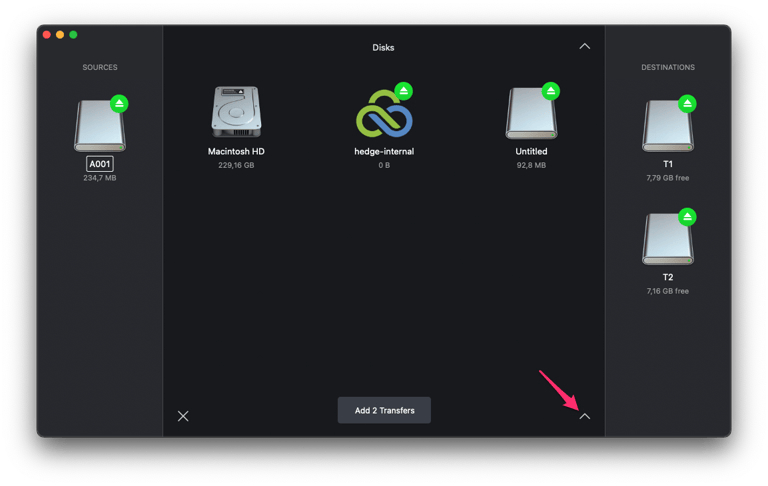
如果您正在使用预设,您可以通过从预设下拉菜单中选择Review Preset来切换到Review面板。
默认情况下,所有输入的信息都会在退出 OffShoot 之前保存。
想要重新开始?在 Review Preset 面板中的任意位置右键单击,然后选择 Clear 。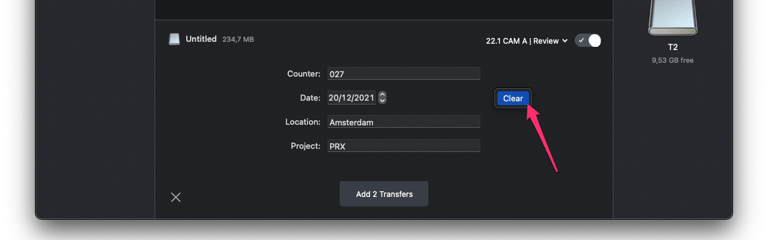
日志记录与集成
所有元素及其值都会被记录在传输日志、事件日志和媒体哈希列表中。它们还可以用于 Foolcat 、iconik 和 SCRATCH 的集成中。
OffShoot 23.2 (1481) - macOS 14.0.0

Source: /Untitled
Destination: /T1/Project X/2021_12_24/Amsterdam/A001

Preset: 22.1 CAM A | Review
Counter: 001
Date: 24/12/2021
Location: Amsterdam
Project: PRX

Started: 24/12/2021, 09:15:11

...
24/12/2021, 09:15 - File copy completed: {
    "FileCopyCompleted_bytesCopied" = 232656229;
    "FileCopyCompleted_destinationPath" = "/Volumes/T1/PRX/Amsterdam/2021-12-24/A001";
    "FileCopyCompleted_duration" = "1.180007";
    "FileCopyCompleted_checkpointMode" = Off;
    "FileCopyCompleted_presetName" = "22.1 CAM A | Review";
    "FileCopyCompleted_sourceInfo" = {
        "Counter" = "001",
        "Date" = "20211224",
        "Location" = "Amsterdam",
        "Project" = "PRX"
    };
    "FileCopyCompleted_sourcePaths" = "/Volumes/Untitled";
    "FileCopyCompleted_startedAt" = 20211224113108;
    "FileCopyCompleted_state" = Success;
}
<?xml version="1.0" encoding="UTF-8"?>
<hashlist version="1.1">
<hedge>
	<rootPath>/Volumes/T1</rootPath>
</hedge>
<sourceInfo preset="22.1 CAM A | Review">
	<sourceinfofield name="Counter">001</sourceinfofield>
	<sourceinfofield name="Date">2021-12-24</sourceinfofield>
	<sourceinfofield name="Location">Amsterdam</sourceinfofield>
	<sourceinfofield name="Project">PRX</sourceinfofield>
</sourceInfo>
Pro 预设
预设构建器
使用在线的 Preset Builder ,创建更强大的预设,包括自定义元素和设置。
专业预设让您能够:
- 添加 Clip 审查元素(测试版 - 在OffShoot 23.2或更新版本中不可用)
- 添加 iconik 设置元素
- 控制元素出现的顺序
- 使用下拉菜单元素
- 使用隐藏元素
- 创建一个包含多个预设的文件
- 为元素设置默认值
- 在预设中保存输入的值
Clip 审查(测试版)
当在预设中定义了 clipReviewElements 时,每个剪辑都会呈现一个剪辑审查表单。

默认情况下,剪辑审查表中输入的任何值都会被清除。然而,您可以选择通过使用 📌 将其固定,以使某些值保留。与来源审查一样,剪辑审查数据会被记录在传输日志和(ASC)MHL中。
-- Transferred files --
#1: Clip0001.MXF
Path: 2021-09-09__0002_201908231232_000001.MXF
Size: 13729840 bytes
Source hash: b09fa6763fbd1cf6
Copy hash: b09fa6763fbd1cf6
Subject: Test shot
Tags: OffShoot, Demo
Rating: ⭐️⭐️⭐️⭐️⭐️
Info: this is awsome
 <hash>
        <file>2021-09-09__0002_201908231232_000001.MXF</file>
        <size>13729840</size>
        <lastmodificationdate>2019-08-22T11:44:05Z</lastmodificationdate>
        <clipinfo>
            <clipinfofield name="Subject">Test shot</clipinfofield>
            <clipinfofield name="Tags">OffShoot, Demo </clipinfofield>
            <clipinfofield name="Rating">⭐️⭐️⭐️⭐️⭐️</clipinfofield>
            <clipinfofield name="Info">this is awsome</clipinfofield>
        </clipinfo>
        <xxhash64be>b09fa6763fbd1cf6</xxhash64be>
        <xxhash64>f61cbd3f76a69fb0</xxhash64>
        <hashdate>2021-09-09T18:48:03Z</hashdate>
</hash>
iconik
控制每个预设,确定哪些文件扩展名和元数据元素应该出现在iconik辅助文件中。
"iconikSidecarElements" : ["{ProjectID}", "{Project}", "{Season}", "{Date}", "{Camera}", "{Card}", "{Type}"],
"iconikSidecarExtensions" : [".R3D",".MOV"],
"iconikSidecarDestinations" : ["Backup 1","Backup 2"]
点击这里了解有关iconik集成的更多信息。
Pro 预设文件
一个 .hedge 预设是以 JSON 文件格式化的,可以在任何文本或代码编辑器中打开。
要安装预设,请双击.hedge文件。OffShoot将启动,并将预设安装在 ~/Library/Preferences/Hedge/Presets/ 目录下。`
结构
一个 .hedge 预设文件由一个数组组成,其中包含一个或多个预设对象(以 JSON 格式)。
[{
    "name" : "Production X - CAM A",
    "description": "",
    "version" : "1.0",
}]
| 名称 | 必需 | 描述 |
|---|---|---|
name |
单个预设:no 多个预设:yes |
如果您不指定name,OffShoot将使用文件名作为预设名称。在一个文件中定义多个预设时需要。 |
description |
no | 目前在 OffShoot 中未使用该字段。 |
version |
yes | 应该始终设置为 1.0 。 |
元素
sourceReviewElements 数组包含:
- 在添加源时,将出现在
Review(审阅)窗口中的所有元素。
"sourceReviewElements": [
  { "name": "{Project Name}", "type": "text", "defaultValue": "" },
  { "name": "{Project ID}", "type": "text", "defaultValue": "" },
]
clipReviewElements 数组包含:
- 在添加传输时,将出现在 Clip Review 剪辑审阅窗口中的所有元素。
"clipReviewElements": [
    { "name": "{Subject}", "type": "text", "defaultValue": "" },
    { "name": "{Notes}", "type": "text", "defaultValue": "" },
]
元素属性
| 名称 | 必须 | 描述 |
|---|---|---|
name |
yes | 元素的名称。必须是唯一的,并且用花括号 { } 括起来。 |
type |
yes | 元素的类型:text(文本)、date(日期)、select(选择框)、counter(计数器)或 hidden(隐藏)。 |
defaultValue |
yes | 元素的默认值。 |
value |
no | 在添加传输时,保存了在 OffShoot 中输入的值。 |
options |
type 为 select 时必须 |
保存一个 select 对象的数组。 |
元素类型
元素类型共有5种:
| 类型 | 描述 |
|---|---|
| text | 一个普通的文本输入框。 |
| date | 日期选择器。使用系统偏好设置中设置的语言和地区。要在 labelPattern 、 renamePattern 或 folderPattern 中使用不同的格式,请使用{YYYY}、{MM}和{DD}元素。` |
| select | 一个带有多个选项的下拉菜单。 |
| counter | 一个文本输入框,其中的数字在每次使用预设时自动递增。 |
| hidden | 一个在表单中不显示的隐藏字段。 |
"sourceReviewElements" : [
	{
		"name" : "{Project Name}",
		"type" : "text",
		"defaultValue" : ""
	},
	{
		"name" : "{Date}",
		"type": "date",
		"defaultValue" : ""
	 },
	{
		"name" : "{Location}",
		"type" : "select",
		"defaultValue" : "",
		"options" : [
			{ "name" : "", "value" : "" },
			{ "name" : "Adam", "value" : "Adam" },
			{ "name" : "Rome", "value" : "Rome" }
		]
	},
	{
		"name" : "{Reel}",
		"type" : "counter",
		"defaultValue" : "0001"
	},
	{
		"name" : "{Preset ID}",
		"type" : "hidden",
		"defaultValue" : "0293840293"
	}
],
除了 date 类型,其他所有元素类型都可以设置 defaultValue 。当首次使用源审核表单或清除表单时,defaultValue 会显示出来。默认情况下,date 元素使用在 Preferences > General > Date: 中设置的日期。
添加传输时输入的值会保存为预设文件中的 value 属性。
{ "name" : "{Project Name}", "type" : "text", "value": "Project X, "defaultValue" : ""},
下拉菜单
select 元素有一个额外的 options 属性,用于存储所有的下拉选项。
{
	"name" : "{Location}",
	"type" : "select",
	"defaultValue" : "",
	"value" : "",
	"options" : [
		{ "name" : "", "value" : "" },
		{ "name" : "Adam", "value" : "Adam" },
		{ "name" : "NY", "value" : "030" }
	]
组织设置
您可以在预设中定义以下组织设置:
| 设置 | 类型 | 必须 | 描述和示例 |
|---|---|---|---|
doNotCopyFiles |
Array | no | 将具有这些文件扩展名的文件进行传输。例如,[".thumbs", "XML"] 不能与 copyOnlyFiles 结合使用。 |
copyOnlyFiles |
Array | no | 只有具有这些文件扩展名的文件将被传输。例如,[".mp4", "mov"] 不能与 doNotCopyFiles 结合使用。当两个属性都被定义时,将使用 doNotCopyFiles。 |
ignoreEmptyFolders |
Boolean | no | 当设置为true时,空文件夹将不会被传输。 |
ignoreBundles |
Array | no | 具有这些名称的捆绑包将检查其文件大小。如果名称匹配且它们的大小大于或小于指定的大小,它们将不会被传输。例如 [ "AVCHD<2MB" ]。 |
flattenFolders |
Boolean | no | 当设置为true时,源文件的文件夹结构将被扁平化。重复的文件名将会被重命名并附带计数器。 |
labelPattern |
String | no | 设置此预设的自动标签模式。可以使用{Metadata}元素(不包括{Filename}和{File date}元素)。此标签将用于传输日志名称,并被{Source Name}元素获取。` |
renamePattern |
String | no | 重命名所有符合指定格式的文件。可以在这里使用包括{Filename}在内的{Metadata}元素。` |
folderPattern |
String | no | 使用指定的格式创建目标文件夹。可以使用{Metadata}元素,但不包括{Filename}和{File date}元素。使用斜杠/来创建文件夹路径。 |
dontAllowRepetitionAndTrim |
Array | no | 在 labelPattern 、renamePattern 和 folderPattern 中指定应该被修剪和检查重复的字符。当不是所有元素都有值时,这尤其有用。 |
	"doNotCopyFiles": ["xml", ".thumb"],
	"copyOnlyFiles": ["mov", "mp4", "mxf"],
	"ignoreEmptyFolders" : false,
	"ignoreBundles": ["AVCHD<1MB"],
	"flattenFolders" : true,
	"labelPattern" : "{Location}_{Card}",
	"renamePattern" : "{Project Name}_{Date}__{Location}_{Card}__{Clip Location}_{Rating}_{File YYYY}{File MM}{File DD}{File hh}{File ss}__{File Counter}",
	"folderPattern" : "{Project Name}/{Date}/{Location}/{Card}",
	"dontAllowRepetitionAndTrim" : ["_", "/"],
一个文件中的多个预设
也可以创建一个包含多个预设的.hedge文件。请参考下面的示例。
[
	{
		"name": "preset 1",
		...
	},
	{
		"name": "preset 2",
		...
	},
	{
		"name": "preset 3",
		...
	}
]